تبدیل عکس به وکتور با فتوشاپ
خلاصه تبدیل عکس به وکتور با فتوشاپ
- تصویر را در فتوشاپ باز میکنیم.
- به مسیرFilter > Stilyze > Diffuse بروید و در پنجره Diffuse گزینه Anisotropic را انتخاب کنید.
- مجدداً به مسیرFilter > Stilyze > Diffuse بروید و در پنجره Diffuse گزینه Anisotropic (به معنای بینظیری) را انتخاب کنید و روی دکمه ok کلیک کنید.
- به مسیرLayer > Duplicate Layer رفته و یک کپی از لایه موجود تهیه کنید. ایجاد کپی از یکلایه روشهای متعددی دارد؛ این کار را از هر روشی که راحت هستید، انجام دهید و برای لایه جدید یک نام در نظر بگیرید.
کپی از لایه اصلی در تبدیل عکس به وکتور با فتوشاپ
- در لایهای که ایجاد کردید به مسیرFilter > Other > High Pass بروید و مقدار Radius رو عدد 3 وارد کنید و روی ok کلیک کنید.
- در پالت لایهها mode لایه جدیدی که ایجاد کردیم را روی Vivid Light قرار دهید.
- از قسمت منو به مسیرLayer > New Adjustment Layer > Threshold رفته یا از پایین پالت لایهها یکلایه تنظیمگر ایجاد کنید.
- مقدار Threshold را باتوجهبه تصویری که استفاده میکنید، تنظیم کنید؛ در این مورد مقدار 138 مناسب است.
اقدامات تکمیلی
- اگر از میزانThreshold راضی هستید، به مسیر Layer > Merge Visible بروید و لایهها را مرج کنید.
- در این مرحله با کمک رنگهای سیاهوسفید تمام جزئیات غیرضروری را با استفاده از ابزار براش حذف کنید.
- در لایه مرج شده به مسیرFilter > Blur > Gaussian Blur بروید و مقدار Radius را روی 0.5 تنظیم کرده و ok کنید.
- به مسیرSelect > Color Range بروید. از قسمت select گزینه Shadows را انتخاب کنید و مقدار Fuzziness و Range را روی مقداری که برای تصویر شما مناسب است، قرار دهید (برای تصویر تمرین ما مقدار 100% برای Fuzziness و مقدار 150 برای Range مناسب به نظر میرسد). سپس روی ok کلیک کنید.
- با ابزارRectangular Marquee یا همان انتخاب مستطیل روی منطقه انتخاب شده تصویر راست کلیک کرده و از منوی باز شده روی گزینه Make Work Path کلیک کنید.
- در پنجرهMake Work Path مقدار Tolerance را روی 1 یا 1.5 پیکسل قرار دهید و ok کنید.
- در پالت لایهها با کلیک روی آیکونCreate a New Layer یکلایه جدید بسازید.
- به مسیرLayer > New Fill Layer > Solid Color بروید و یک نام برای لایه جدید قرار دهید
- در پنجرهColor Picker یک رنگ بهدلخواه خود انتخاب کرده و روی ok کلیک کنید.
اقدامات نهایی
الان شما یکلایه وکتور دارید که میتوانید به هراندازه که مایل هستید، بدون آنکه کیفیتش کاهش یابد، آن را Scale یا کوچک و بزرگ کنید. علاوه بر این رنگ آن نیز به مقدار دلخواه قابل تغییر است.
همچنین میتوانید یکلایه بکگراند در زیر لایه وکتور ایجاد کرده و رنگ دلخواه برای بکگراند انتخاب کنید یا از هیچ لایه بکگراند استفاده نکنید و از حالت شفافیت لایه بهره ببرید.
تبدیل عکس به وکتور با فتوشاپ (Adobe Photoshop)
نرمافزار Adobe Photoshop معروفترین و پرکاربردترین نرمافزارها در حوزه گرافیک است که از آن بهمنظور تبدیل عکسها به وکتور استفاده میکنند. اگرچه روشهای زیادی برای این کار بهوسیله فتوشاپ وجود دارند، اما در این قسمت به توضیح یکی از راههای ساده و کاربردی میپردازیم. برای یادگیری جامع و کامل این نرم افزار، از مقاله «آموزش فتوشاپ» استفاده کنید.
اقدامات اولیه
برای شروع کار بهتر است که از مراحل زیر کمک بگیرید:
- تصویر را در فتوشاپ باز میکنیم؛ نیازی نیست که تصویر حتماً سیاه وسفید باشد و با هر تصویری میتوانید کار را شروع کنید.
- به مسیرFilter > Stilyze > Diffuse بروید و در پنجره Diffuse گزینه Anisotropic را انتخاب کنید.
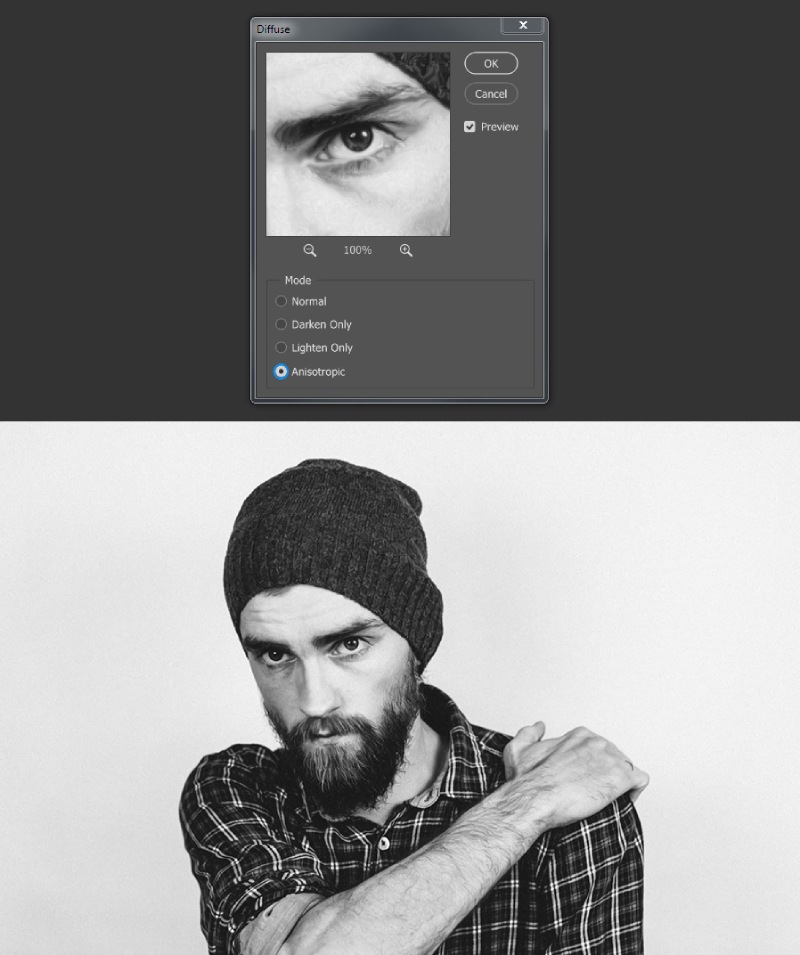
- مجدداً به مسیرFilter > Stilyze > Diffuse بروید و در پنجره Diffuse گزینه Anisotropic (به معنای بینظیری) را انتخاب کنید و روی دکمه ok کلیک کنید.
- به مسیرLayer > Duplicate Layer رفته و یک کپی از لایه موجود تهیه کنید. ایجاد کپی از یکلایه روشهای متعددی دارد؛ این کار را از هر روشی که راحت هستید، انجام دهید و برای لایه جدید یک نام در نظر بگیرید.
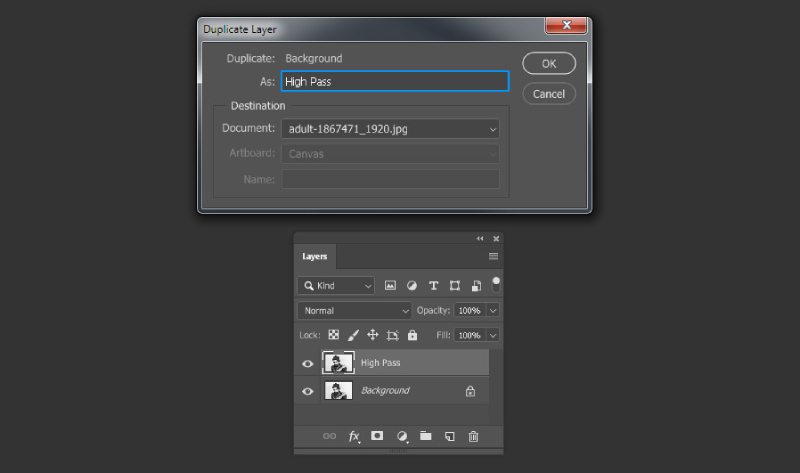
- در لایهای که ایجاد کردید به مسیرFilter > Other > High Pass بروید و مقدار Radius رو عدد 3 وارد کنید و روی ok کلیک کنید.
- در پالت لایهها mode لایه جدیدی که ایجاد کردیم را رویVivid Light قرار دهید.
- از قسمت منو به مسیرLayer > New Adjustment Layer > Threshold رفته یا از پایین پالت لایهها یکلایه تنظیمگر ایجاد کنید.
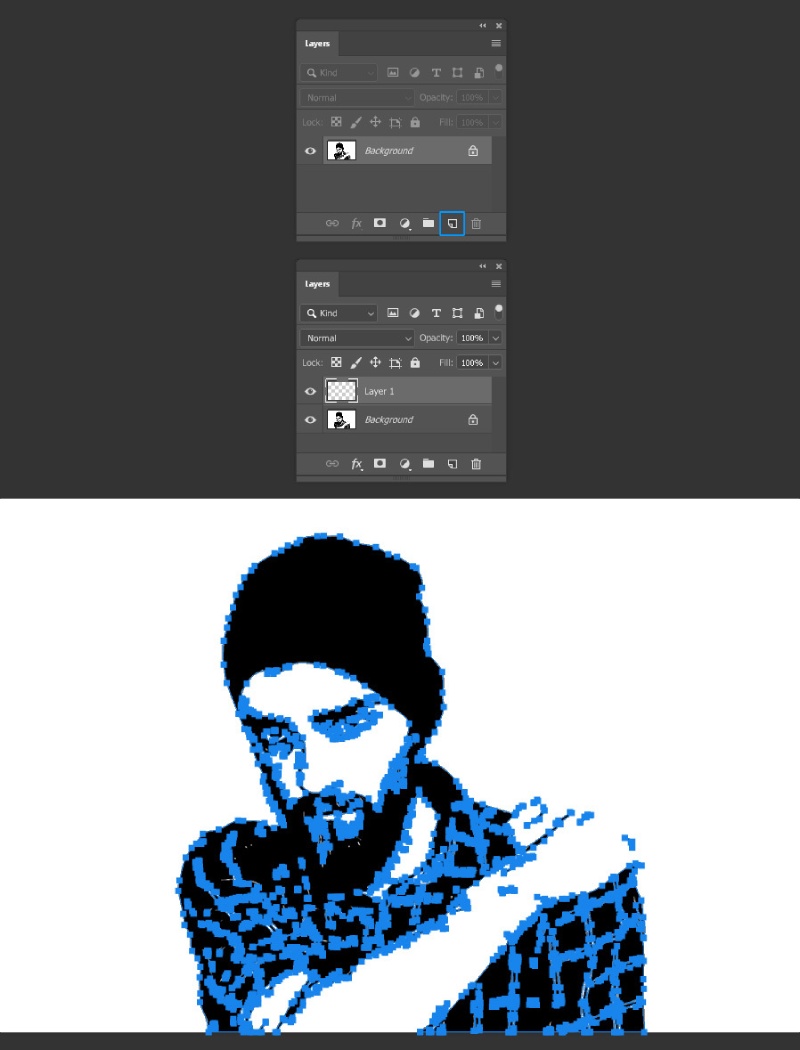
- مقدار Threshold را باتوجهبه تصویری که استفاده میکنید، تنظیم کنید؛ در این مورد مقدار 138 مناسب است.
اقدامات تکمیلی
حال برای این که تبدیل عکس به وکتور را کامل کنید، مراحل زیرا را گامبهگام پیش ببرید:
- اگر از میزانThreshold راضی هستید، به مسیر Layer > Merge Visible بروید و لایهها را مرج کنید.
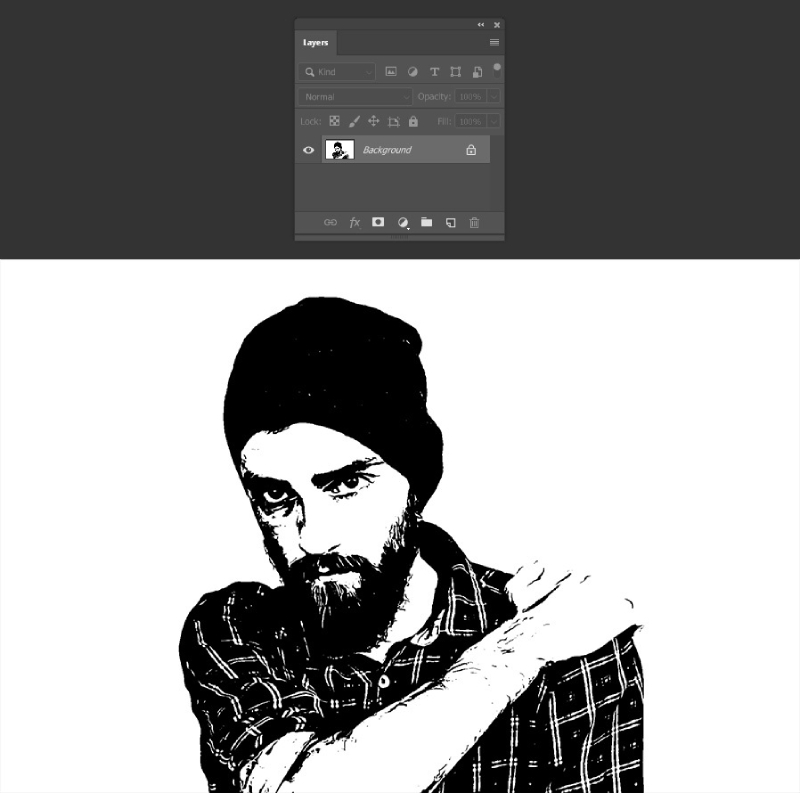
- در این مرحله با کمک رنگهای سیاهوسفید تمام جزئیات غیرضروری را با استفاده از ابزار براش حذف کنید.
- در لایه مرج شده به مسیرFilter > Blur > Gaussian Blur بروید و مقدار Radius را روی 0.5 تنظیم کرده و ok کنید.
- به مسیرSelect > Color Range بروید. از قسمت select گزینه Shadows را انتخاب کنید و مقدار Fuzziness و Range را روی مقداری که برای تصویر شما مناسب است، قرار دهید (برای تصویر تمرین ما مقدار 100% برای Fuzziness و مقدار 150 برای Range مناسب به نظر میرسد). سپس روی ok کلیک کنید.
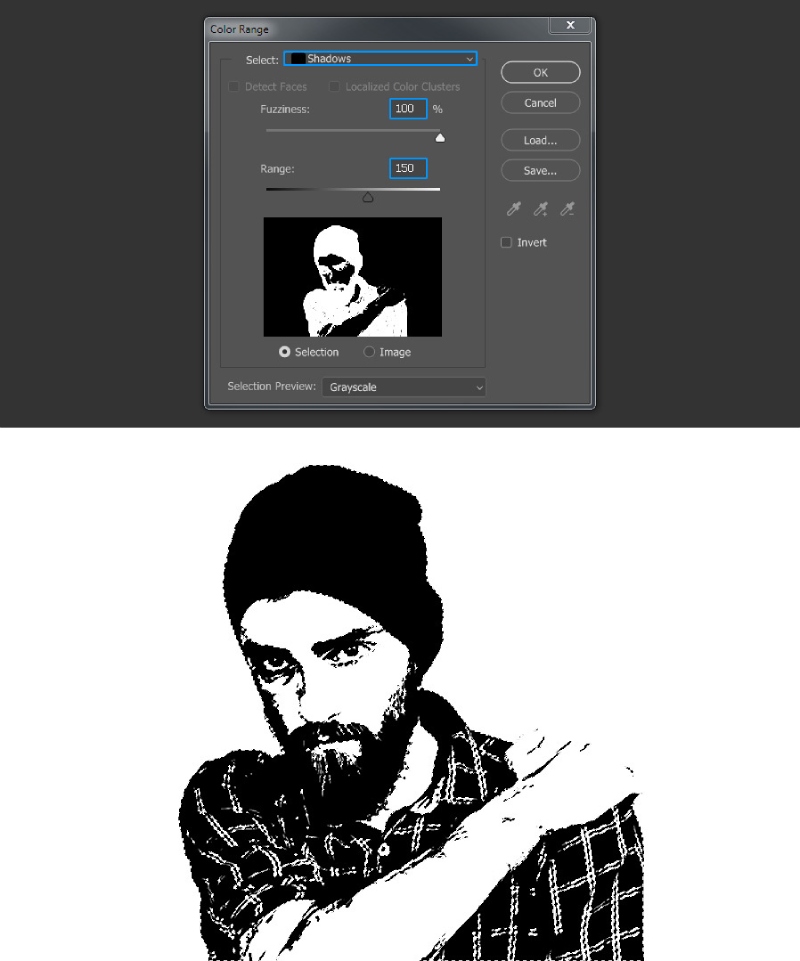
- با ابزارRectangular Marquee یا همان انتخاب مستطیل روی منطقه انتخاب شده تصویر راست کلیک کرده و از منوی باز شده روی گزینه Make Work Path کلیک کنید.
- در پنجرهMake Work Path مقدار Tolerance را روی 1 یا 1.5 پیکسل قرار دهید و ok کنید.
- در پالت لایهها با کلیک روی آیکونCreate a New Layer یکلایه جدید بسازید.
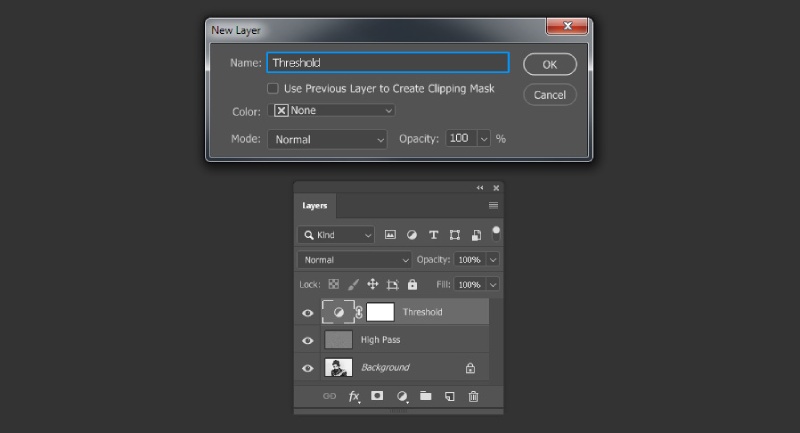
- به مسیرLayer > New Fill Layer > Solid Color بروید و یک نام برای لایه جدید قرار دهید
- در پنجرهColor Picker یک رنگ بهدلخواه خود انتخاب کرده و روی ok کلیک کنید.
اقدامات نهایی
الان شما یکلایه وکتور دارید که میتوانید به هراندازه که مایل هستید، بدون آنکه کیفیتش کاهش یابد، آن را Scale یا کوچک و بزرگ کنید. علاوه بر این رنگ آن نیز به مقدار دلخواه قابل تغییر است.
همچنین میتوانید یکلایه بکگراند در زیر لایه وکتور ایجاد کرده و رنگ دلخواه برای بکگراند انتخاب کنید یا از هیچ لایه بکگراند استفاده نکنید و از حالت شفافیت لایه بهره ببرید.